



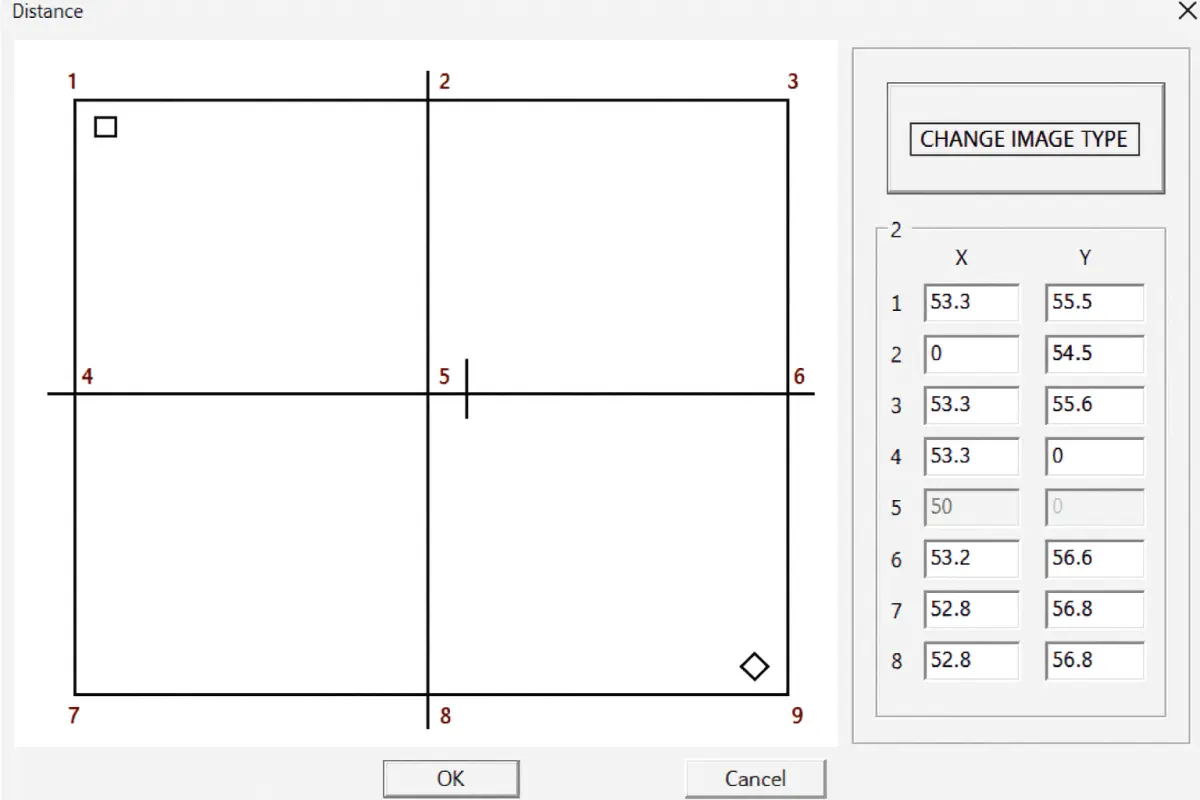
Aşağıda EZCad 9-Point (9 Nokta) Kalibrasyonu için adım adım net, uygulanabilir, hatasız bir rehber bulacaksınız. Bu işlem genelde galvo fiber lazerlerde çalışma alanını düzeltmek, perspektif (distortion) hatalarını gidermek ve lens doğruluğunu artırmak için yapılır.
🔧 EZCad 9 Nokta Kalibrasyonu Nasıl Yapılır? (Adım Adım Rehber)
Bu işlem Field Lens (F-Theta) ve Galvo aynalarının gerçek çalışma alanını yazılıma doğru tanıtmak için gereklidir.
✅ 1. Hazırlık – Kalibrasyon Kartı ve Ölçüm
Gerekli Malzemeler:
Metal veya PVC kalibrasyon plakası
Çapı belirli ve tam ölçülü kalibrasyon grid’i (9 nokta şablonu)
Hassas kumpas (digital caliper)
9 nokta, 3×3 şeklinde, çalışma alanının 9 farklı noktasına nokta atışı yapılarak ölçüm alınmasıdır.
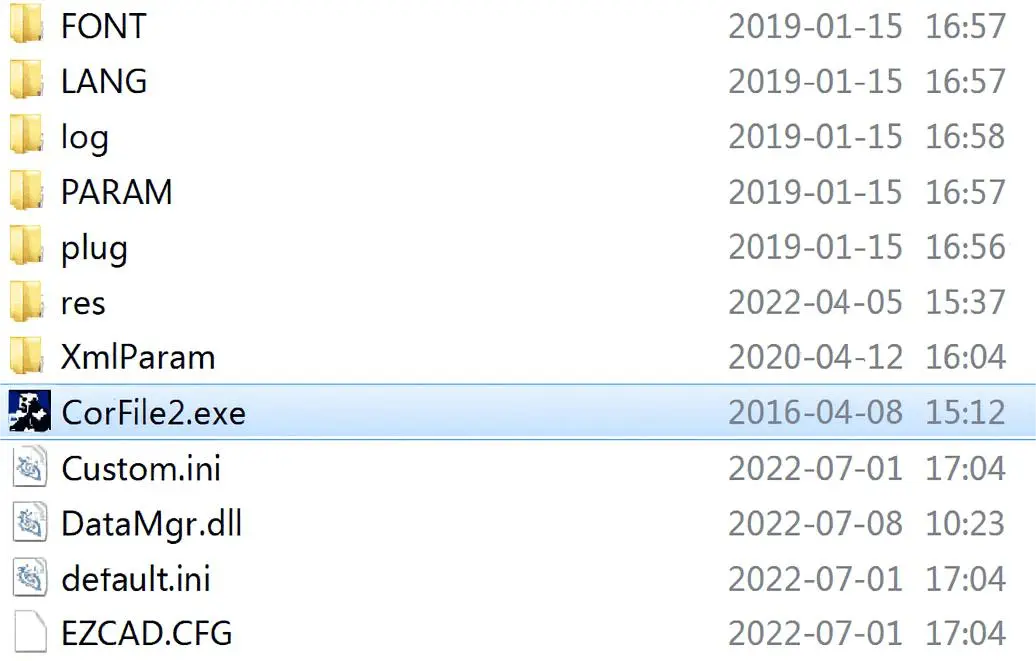
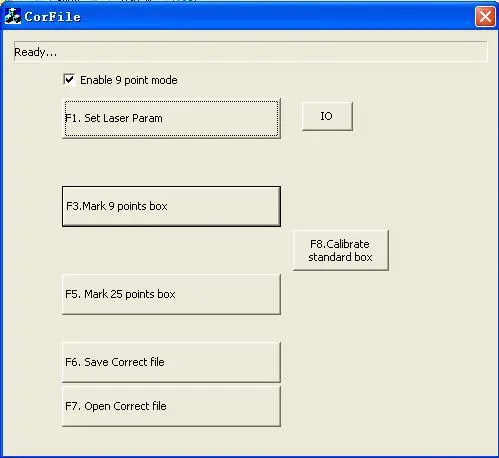
✅ 2. EZCad Klasörü İçinde Kalibrasyon için CorFile2.exe açın
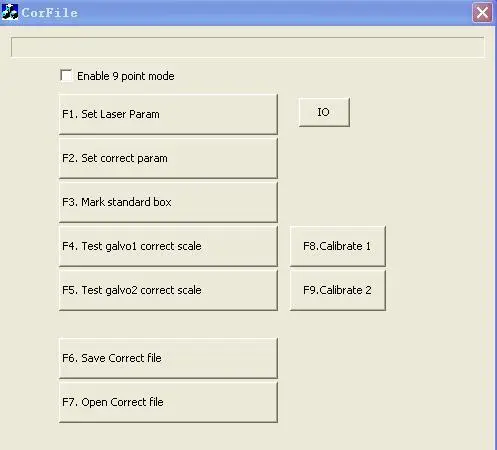
✅ 3. Çalışma Alanı Boyutunu Girin
Örneğin:
110×110 lens
150×150 lens
175×175 lens
300×300 lens
Ne kullanıyorsan Scan Field boyutuna onu yaz.
✅ 4. Kalibrasyon İçin 9 Nokta İçeren Test Markalama Yapın
EZCad’de:
“F3 Mark 9 Points” butonuna bas
Makine sahada 9 noktayı otomatik olarak çizecektir
Sol-üst
Orta-üst
Sağ-üst
Sol-orta
Orta
Sağ-orta
Sol-alt
Orta-alt
Sağ-alt
Noktalar çalışma alanının köşelerini ve merkezini temsil eder.
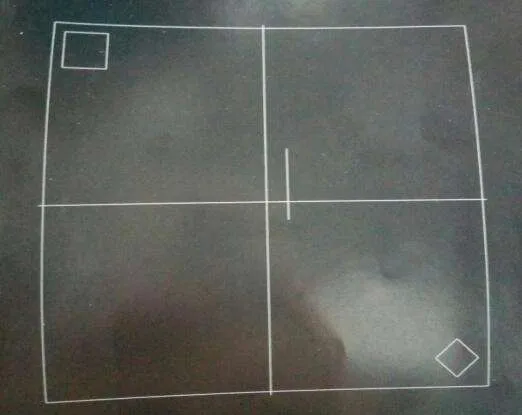
✅ 5. Çizilen 9 Noktayı Kumpas ile Ölç
Şimdi işin en kritik kısmı:
Makinenin çizdiği (gerçek) mesafe ile EZCad’in hesapladığı (teorik) değer arasında fark olabilir.
Sen gerçek ölçümleri EZCad’e gireceksin.
Ölçmen gerekenler:
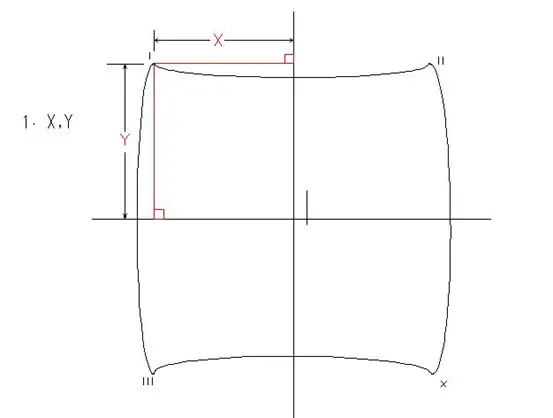
X ekseninde nokta merkezleri arası gerçek mesafe
Y ekseninde nokta merkezleri arası gerçek mesafe
Çapraz (distortion) kaymaları
Özellikle köşelerdeki kayma miktarı
Hangi değerleri ölçeceğin EZCad penceresinde tablo olarak zaten gösterilir.
✅ 6. Gerçek Ölçümleri EZCad Tablosuna Gir
Her bir nokta için EZCad üzerinde şu sütunlar vardır:
Designed X
Designed Y
Measured X (senin gerçek ölçün)
Measured Y
Yani makinenin çizdiği ile senin ölçtüğün değerleri yazılım birbirine uydurur.
✅ 7. “Calculate” → “Apply” → “Save”
Doğru değerleri girince:
Calculate butonuna bas
Yazılım distortion (bozulma) farkını hesaplar
Apply
Geçici olarak çalışmaya başlar
Dosyayı kaydetmek için F6 tuşuna tıklayın.
xxxx.cor adıyla yeni kalibrasyon dosyan olur
Bunu mutlaka sakla.
Hata olursa geri yükleyebilirsin.
✅ 8. Son Test – Çerçeve (Frame) ve Kare Çizimi
Kalibrasyon işe yaradı mı?
Şunları test et:
100×100, 150×150, 200×200 kare çiz
Cetvelle her bir kenarı ölç
Özellikle köşelerdeki distortion gitmiş olmalı
Özellikle 150+ lenslerde kenarlar doğru görünmeli
Özellikle 45° diagonal çizgiler eğrilik yapmamalı
Her şey doğruysa kalibrasyon başarılıdır.
🧊 Pratik İpuçları
✔ 1) Platform kesinlikle sabit olmalı
Tüm kalibrasyon en ufak titreşimi bile affetmez.
✔ 2) Laser Power düşük tutulmalı
Genelde 10–20% güç yeterlidir.
✔ 3) Görünürlük için siyah anotlu alüminyum veya boyalı metal ideal.
✔ 4) Kalibrasyon plakası eğik olmamalı
Eğiklik → distorsiyon hatasına sebep olur.
✔ 5) Lensi değiştirdiysen mutlaka 9 nokta kalibrasyonu yap
Her lensin odak ve distorsiyon karakteri farklıdır.
📌 Sonuç
EZCad 9-Point Kalibrasyonu, galvo sistemde kesim/markalama doğruluğunu artırmak için yapılan en önemli ayarlardan biridir. Doğru yapılırsa:
Kenarlar düzelir , Yazılar daha düzgün çıkar, Lens distorsiyonu kaybolur , Çizimler gerçek ölçüsüne gelir.
📌 Bu ayarlar Makinanın sağlıklı çalışabilmesi için hayati öneme sahiptir, işlem yapmadan önce mutlaka yedek almanızı ve bir uzmandan yardım almanızı tavsiye ederiz.