



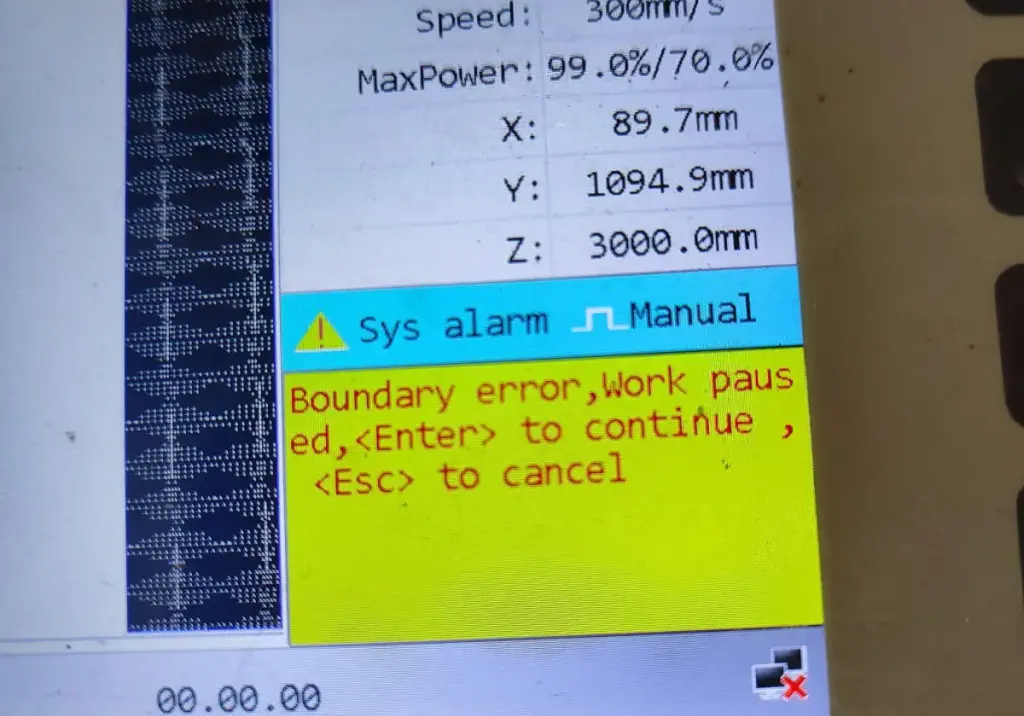
RDWorks “Boundary Error, Work paused, <Enter> toı continue , <Esc> to cancel” hatası genellikle lazer kesim makinelerinde, özellikle Ruida, Trocen veya benzeri kontrol kartlarında görülür; Anlamı
👉 Kesim yolunun (toolpath) makinenin çalışma alanı dışına taşması
👉 Başlangıç noktası veya offset’in sınırları aşması
Nedeni ile olur
Aşağıda bu hatanın bütün olası sebeplerini ve çözümlerini özetledik:
Çözüm:
Nesneyi seç → Geri dönüştür → Ortala (Center to Page) veya “Move to origin”.
Makinede Origin tuşuna bastığınız konum, işin başlangıç pozisyonu için sınır dışında olabilir.
Çözüm:
Bazı çizimlerde görünmeyen çizgiler, milimetrik bir taşma bile hataya sebep olur.
Çözüm:
Kerf Offset (+0.1 / -0.1 mm) bile büyük parçalar için sınırı aşabilir.
Çözüm:
Offset’i kapatarak deneyin.
Makine kendini tam “HOME” yapmadan ölçüyü yanlış anlar → boundary error verir.
Çözüm:
Yazılımda tanımlanan tezgah kesim alanı size (örneğin 900×600) ile makinenin gerçek alanı (1300×900) uyuşmazsa taşma hatası çıkar.
Çözüm:
Controller modeline göre doğru ölçü bilgilerini (size) gir.
Örneğin X: -2 mm gibi. Ruida Control Kartı bu durumda boundary error verir.
Çözüm:
Tüm çizimi seç → sağ panel → X ve Y değerlerini pozitif yap.
✔ Origin’i doğru noktaya ayarla
✔ Tüm objeleri seçip çalışma alanına ortala
✔ Tabla Ebat bilgilerini (Bed size) kontrol et
✔ Gizli çizgileri temizle
✔ Makineyi Home yaptır
✔ Kerf offset’i kapat
✔ Negative coordinate kontrolü yap
Evet, olabilir ama doğrudan “hızdan” değil — hızın sebep olduğu koordinat sapmasından dolayı boundary error verebilir.
Makine çok hızlı hareket ettiğinde step motorlar adım kaçırabilir.
Adım kaçınca kafa gerçek konumundan sapar → kontrol kartı planlanan pozisyonu tutturamaz → “Boundary Error” verir.
Belirtileri:
Ruida ve benzeri kontrolcülerde “acceleration” değeri yüksekse makine hızlı ivmelenir → kafa fiziksel sınırları geçmeye zorlanır → boundary alert tetiklenir.
Aşırı hız + düşük güç = makine sürekli “skip” yapabilir. Bu da aynı şekilde konum kaçırmaya yol açar.
Yüksek hızda gevşek kayış → pozisyon kaçırma → boundary.
Eğer adım kaçırması varsa hız düşürülünce sorun biter.
Ruida’da:
📌 User Settings → X/Y Acceleration → düşür
(Ör: 1500 → 800)
Elinle bastığında fazla esniyorsa sık.
Aşırı hızda aynaların titremesi lazer yolunu bozabilir → kafa sarsılır → step kaybı.
Motorlar hız anında zorlanır → sapma → boundary.